AWS Billing
- Billing엔 root 유저만 접근 가능
- IAM 유저도 접근을 할려면 root 유저가 권한을 부여 해줘야 가능
AWS Billing은 AWS의 사용량과 비용을 효과적으로 모니터링하고 관리할 수 있도록 해주는 서비스입니다.
사용량 모니터링, 비용 분석, 청구 정보 확인, 예산 설정 등의 기능을 제공하여 비용을 최적화하고 예산 초과를 방지할 수 있습니다.
특히 예산 설정 기능을 통해 경고를 설정할 수 있어, 비용 관리에 큰 도움이 됩니다.
Billing 예산 설정 하기
- 결제 및 비용 관리 -> 예산 -> 예산 생성
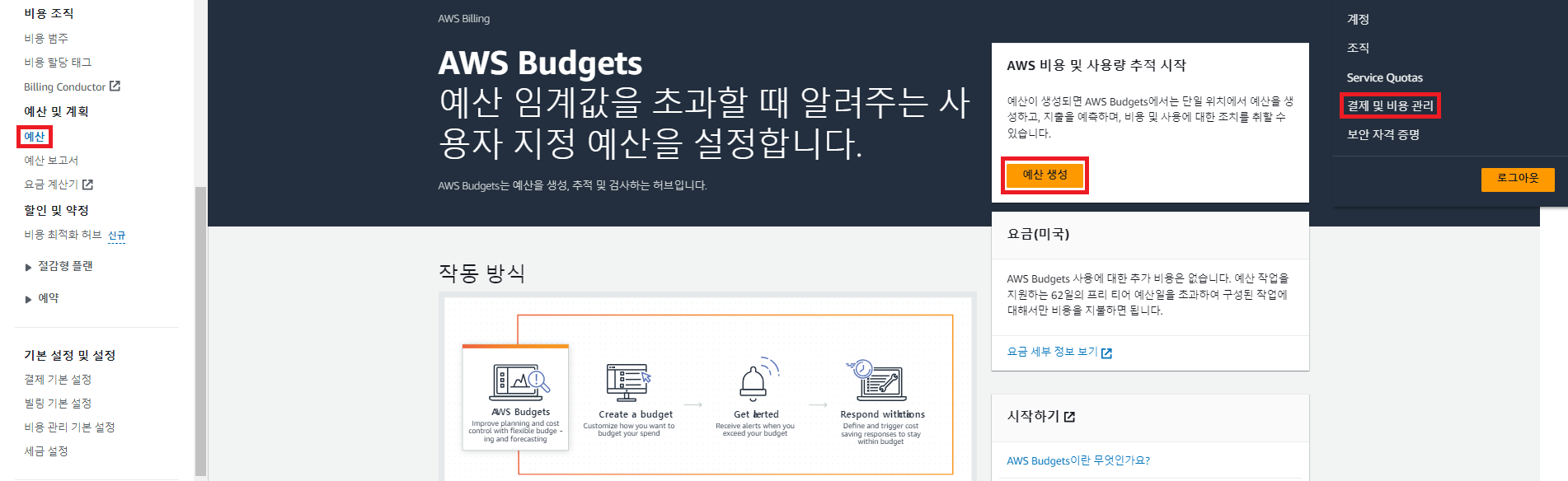
예산 유형 선택
- 아래의 내용을 입력 후 내용 생성

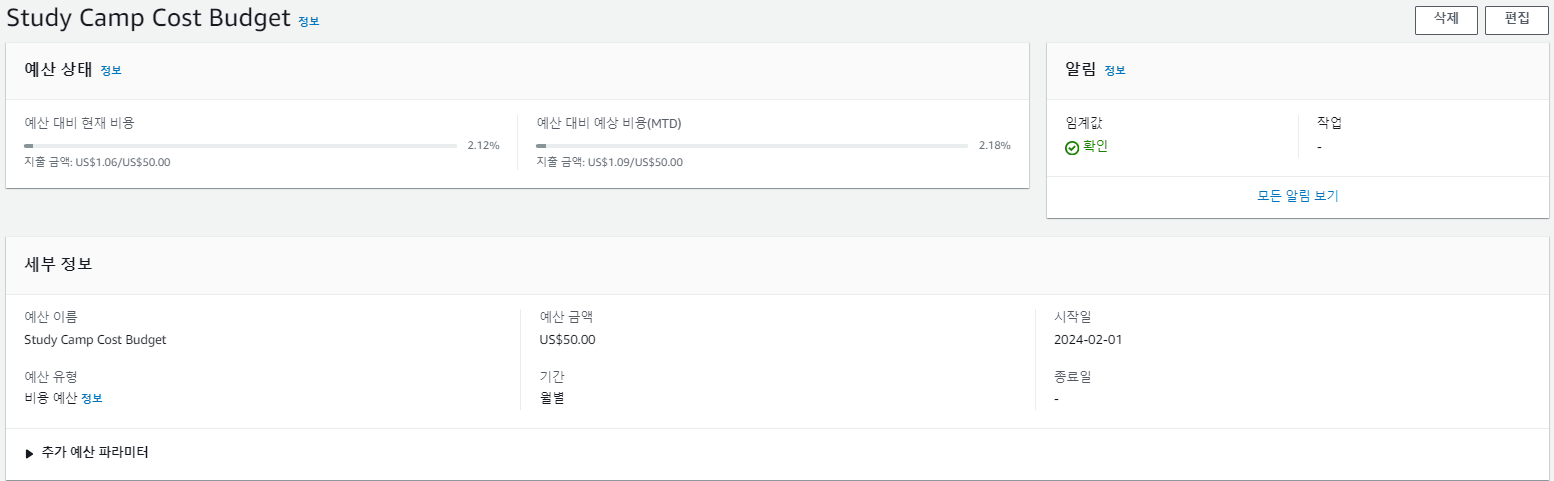
예산 확인
- 이렇게 설정해두면 좀 더 효율적인 관리가 가능하다

EC2 (Elastic Compute Cloud)
AWS EC2는 클라우드에서 가상 서버를 제공하는 핵심 서비스입니다.
EC2를 통해 사용자는 필요에 따라 서버 인스턴스를 쉽게 생성, 구성, 스케일링할 수 있습니다.
EC2는 다양한 인스턴스 유형, 운영 체제, 스토리지 옵션을 지원하여 광범위한 컴퓨팅 요구를 충족할 수 있습니다.
- 인스턴스 띄우기: EC2 인스턴스에서는 웹 서버 등의 애플리케이션을 구동할 수 있으며, 간단한 명령어로 Nginx 같은 웹 서버를 설치하고 구동할 수 있습니다.
sudo apt-get update
sudo apt-get install nginx
echo "<h1>Welcome to EC2 instance! $(hostname -f)</h1>" > /usr/share/nginx/html/index.html
sudo systemctl start nginx
- 보안 그룹: EC2 인스턴스의 네트워크 액세스를 제어하는 데 사용되며, 인바운드 및 아웃바운드 규칙을 통해 트래픽을 관리합니다.
보안 규칙을 위한 Security Group과 Ports
보안규칙
1. 여러 인스턴스에 할당 가능
2. time out → 보안규칙 이슈
3. connection refuse → ec2 내부 이슈
4. 모든 inbound는 디폴트로 막혀있음
5. 모든 outbound는 디폴트로 열려있음
포트
1. 22 = ssh(secure shell)로 인스턴스에 원격 접속
2. 21 = FTP 파일전송 프로토콜
3. 80 = http 웹 접속
4. 443 = https 안전한 http 접속, 현재의 스탠다드
EC2 세팅하기
- EC2 검색 후 진입

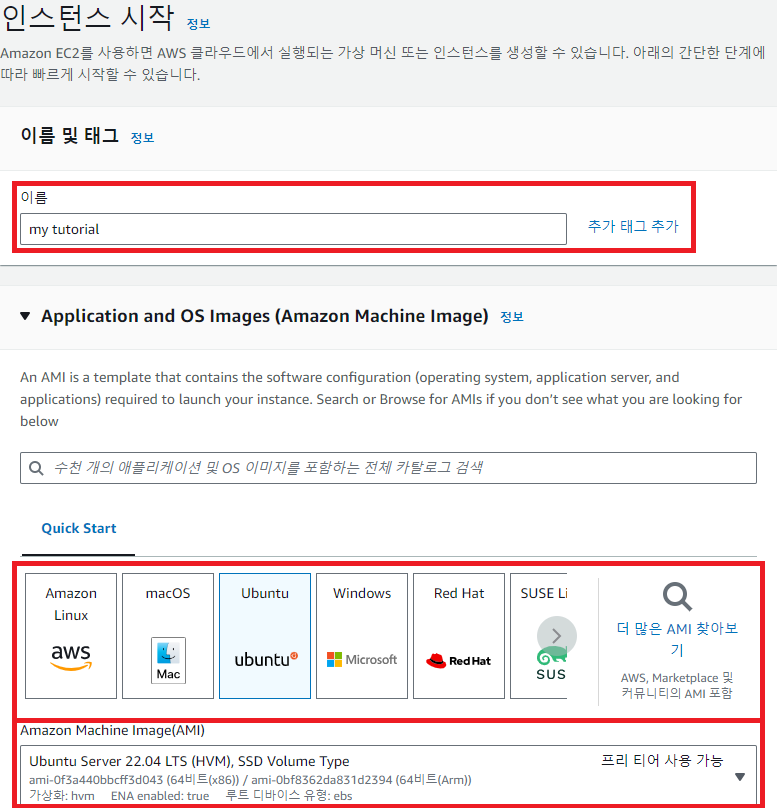
인스턴스 시작

이름 설정 후 OS 선택
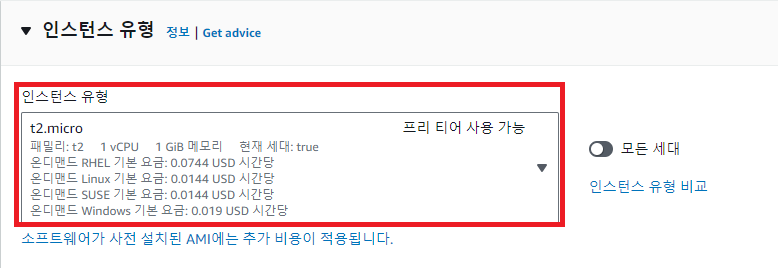
인스턴스 유형 선택
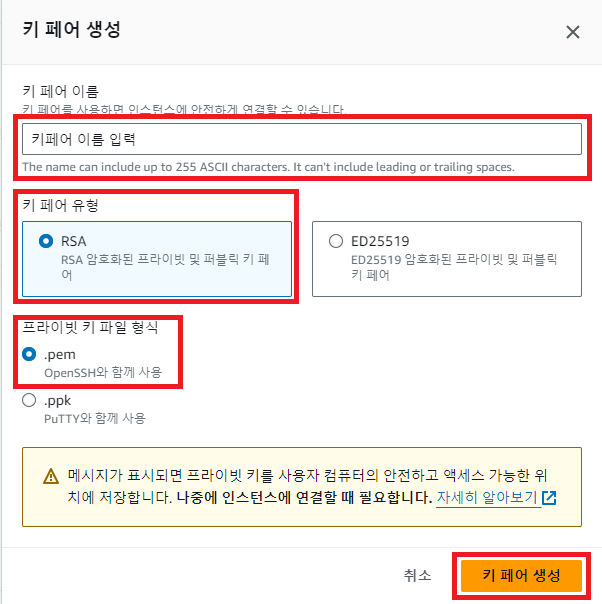
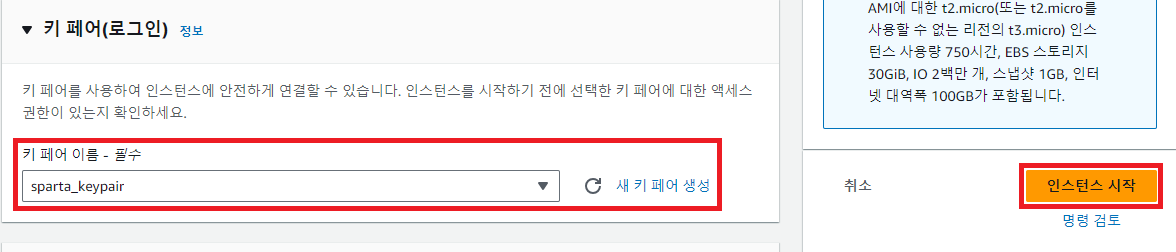
키페어 선택 또는 생성

키페어 이름 지정 후 생성
- 일반적으론 유형과 프라이빗 키 파일 형식은 변경할 필요 없음
키페어 선택 후 인스턴스 시작
- 그 외 기타 설정들은 건들 필요 없음
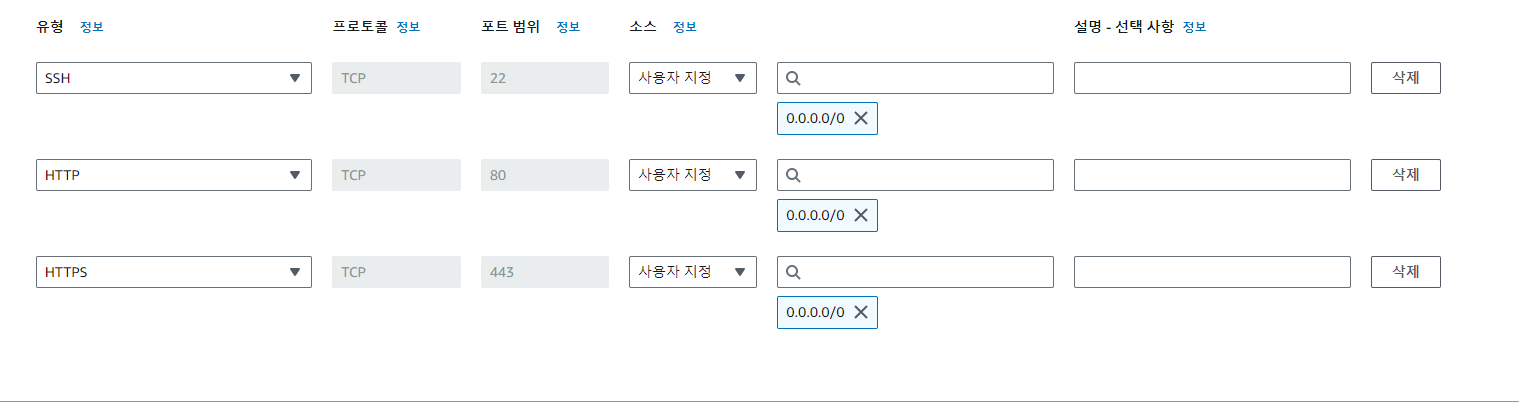
EC2 보안그룹 설정
- 보안그룹 설정을 안하면 무한로딩 발생됨
- HTTP와 HTTPS를 0.0.0.0/0으로 해두면 모든 접근을 허용함
AWS에서 인스턴스 커넥트하기
- 해당 인스턴스에 접근 후 우측 상단의 연결을 누른 뒤 연결 클릭


커넥트가 되었으면 아래의 명령어 입력
- 최초 생성된 EC2엔 아무것도 없으므로 업데이트를 진행
sudo apt-get update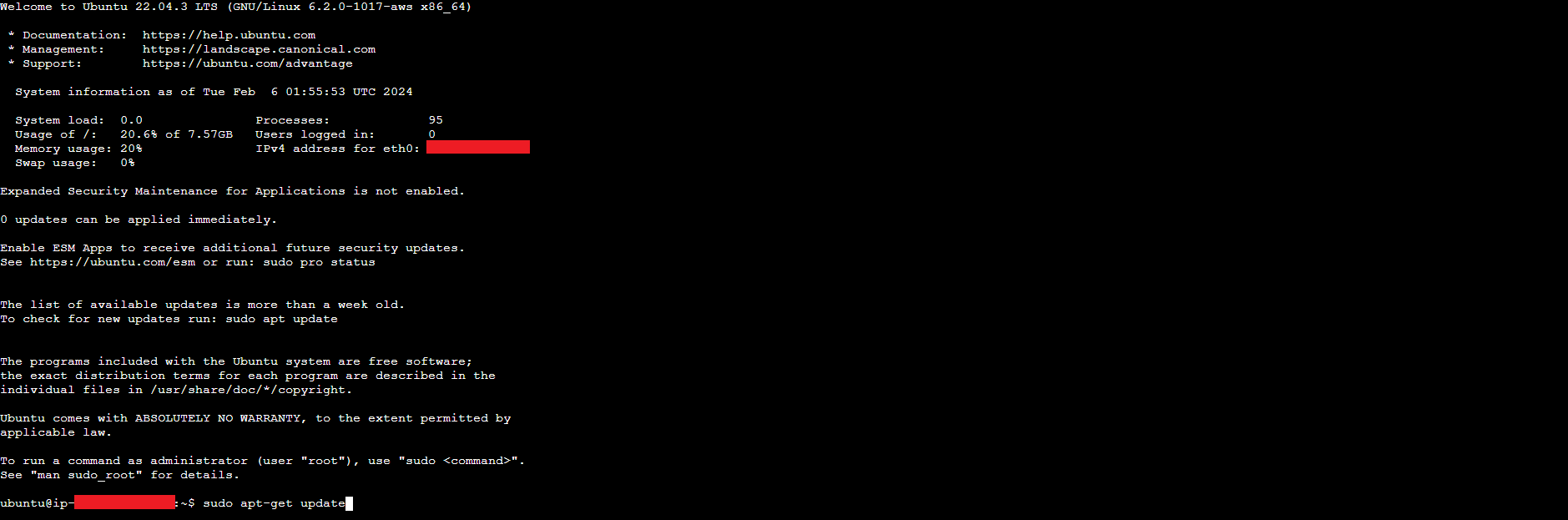
nginx 설치하기
- Do you want to continue? [Y/n] 이 뜨면 y 입력
sudo apt-get install nginx
nginx 설치가 완료되면 실행
sudo systemctl start nginx
실행되는지 확인
- 접근이 불가능하다고 뜬다면 주소창에서 https://를 http://로 변경
sudo systemctl status nginx

nginx HTML 수정해보기
- EC2 터미널에서 아래의 경로로 접근
cd /var/www/html
- vim 에디터로 HTML 열기
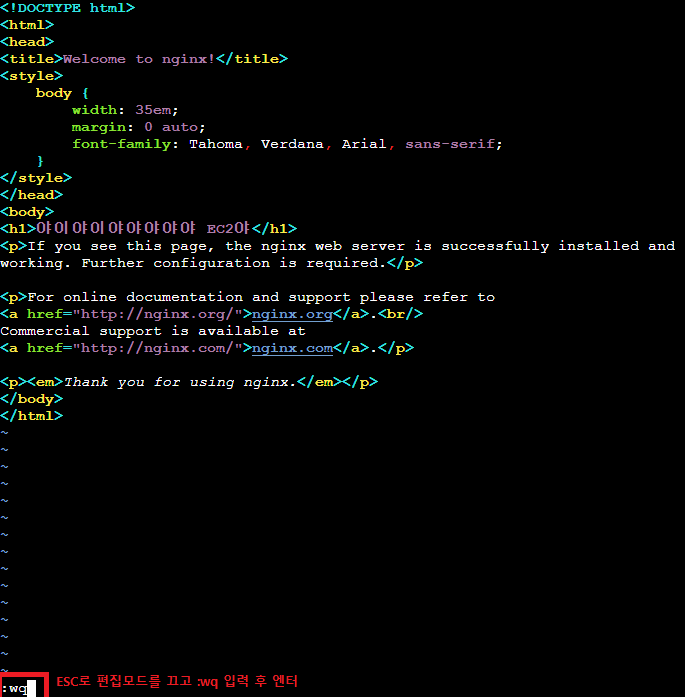
sudo vim index.nginx-debian.html
- 키보드의 Insert 키를 눌러서 편집모드를 키고, 수정 후 ESC키로 편집모드를 끄고 :wq를 입력해서 빠져나오기
 |
 |
쨔쟌!
- 한글은 지원이 안되서 개박살남

EC2 퍼블릭 IP 고정하기
EC2를 중지했다가 다시 실행하면 퍼블릭 IP가 바뀌게 되는데 탄력적 IP를 생성하고 인스턴스를 할당해주면 고정값으로 변경된다
그렇지만 과금이 되므로 불필요한 탄력적 IP는 삭제하는게 좋다
SSH에서 EC2 접속하기
- CMD를 관리자 권한으로 열고 EC2 key pair를 저장한 폴더로 이동한 후 아래의 명령어 입력
# 윈도우 10에는 chmod 명령어가 존재하지 않으므로 cmd 명령 프롬프트 창에서 작업
icacls.exe key_pair.pem /reset
icacls.exe key_pair.pem /grant:r %username%:(R)
icacls.exe key_pair.pem /inheritance:r
- 윈도우 10 터미널에서 key pair 파일이 보관된 폴더로 접근 후 아래의 명령어 입력 (EC2 접속 명령어)
ssh -i key-pair.pem ubuntu@<EC2 퍼블릭 IP 주소>
EBS (Elastic Block Store)
- EBS는 인스턴스 생성할때 같이 생성되며, 직접 만들어서 할당 또한 가능하다
직접 만들어줄때 인스턴스와 가용영역을 일치시켜줘야한다 - 스냅샷 또한 만들 수 있으며 이걸 다른 리전으로 보낼 수 있다
EBS는 EC2 인스턴스에 연결할 수 있는 고성능 블록 스토리지 서비스입니다.
데이터 지속성을 제공하며, 스냅샷을 통해 데이터 백업 및 복구가 가능합니다.
EBS 볼륨은 특정 EC2 인스턴스에 연결되어 사용되며, 인스턴스 종료 후에도 데이터를 유지할 수 있습니다.
AMI (Amazon Machine Image)
- EC2 인스턴스 ID를 우클릭해서 인스턴스 템플릿 생성
- 시작 템플릿 이름을 작성해주고 시작 템플릿 생성
- 그 후 Status가 Available이 되면 AMI로 인스턴스 시작 클릭
- EC2 인스턴스 생성할때와 동일하게 설정
- 동일한 환경의 EC2 인스턴스를 생성(복제)할때 유용함
AMI는 EC2 인스턴스를 생성할 때 사용되는 템플릿입니다.
운영 체제, 애플리케이션 서버, 애플리케이션 등이 사전 구성된 상태로 포함되어 있어, 새로운 인스턴스 생성 시 시간을 절약하고 구성 오류를 줄일 수 있습니다.
사용자는 자체 AMI를 생성하고, 필요에 따라 공유하거나 다른 AWS 사용자와 교환할 수 있습니다.
실습 및 활용 팁
- EBS 스냅샷 및 AMI: 데이터 백업 및 복구를 위해 정기적으로 EBS 볼륨의 스냅샷을 생성하고, 시스템 구성이 완료된 후에는 AMI를 생성하여 빠르게 EC2 인스턴스를 배포할 수 있습니다.
- 보안 관리: EC2 인스턴스에 대한 액세스 보안을 강화하기 위해 키 페어와 보안 그룹을 적절히 구성해야 합니다.
특히, 필요한 포트만 열고, SSH 접속 시 키 페어를 사용하여 보안을 유지해야 합니다.
'클라우드 서비스 > AWS' 카테고리의 다른 글
| Relational Database Service (0) | 2024.02.07 |
|---|---|
| Elastic Load Balancer (1) | 2024.02.07 |
| Identity and Access Mangement (0) | 2024.02.05 |